

iPhone में System Data कैसे Clear करें? स्टोरेज खाली करने के 7 आसान तरीके
iPhone में System Data ज्यादा जगह ले रहा है? जानें Safari Cache साफ करने, ऐप डेटा हटाने, स्टोरेज ऑप्टिमाइज करने और iPhone Storage खाली करने के 7 आसान तरीके।
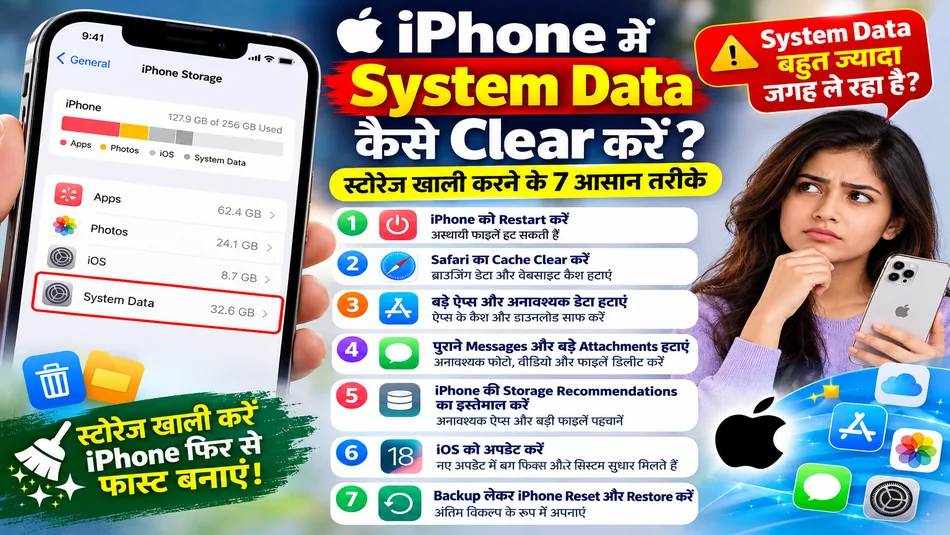
अगर आपके iPhone की स्टोरेज बार-बार फुल हो रही है और System Data कई GB जगह घेर रहा है, तो परेशान होने की जरूरत नहीं है। iPhone में System Data के अंदर कैश फाइलें, सिस्टम लॉग और दूसरी ऐसी फाइलें हो सकती हैं, जिनका इस्तेमाल iOS अलग-अलग कामों के लिए करता है। समस्या तब होती है, जब यह स्टोरेज जरूरत से ज्यादा बढ़ जाए और फोटो, वीडियो या ऐप डाउनलोड करने के लिए जगह कम पड़ने लगे।
Apple के मुताबिक, iPhone अपने स्टोरेज को काफी हद तक खुद मैनेज करता है। हालांकि, System Data को एक क्लिक में पूरी तरह डिलीट करने का विकल्प उपलब्ध नहीं है। आप नीचे बताए गए तरीकों से अनावश्यक डेटा हटाकर स्टोरेज खाली करने की कोशिश कर सकते हैं।
iPhone में System Data क्या होता है?
System Data iPhone की स्टोरेज का वह हिस्सा है, जिसमें सिस्टम द्वारा इस्तेमाल की जाने वाली कैश फाइलें, लॉग और अन्य संसाधन शामिल हो सकते हैं। स्ट्रीमिंग, वेबसाइट ब्राउजिंग और ऐप इस्तेमाल करने के दौरान भी अस्थायी फाइलें बन सकती हैं।
ध्यान रखें कि System Data का आकार समय के साथ बदलना सामान्य है। इसका कोई एक निश्चित GB स्तर नहीं है, जिसे हर iPhone के लिए सही या गलत माना जा सके। अगर आपके फोन में पर्याप्त खाली जगह है और वह ठीक काम कर रहा है, तो केवल System Data का आंकड़ा देखकर उसे जबरन कम करने की जरूरत नहीं है।
1. iPhone को Restart करें
System Data कम करने के लिए सबसे पहले iPhone को रीस्टार्ट करके देखें। इससे कुछ अस्थायी प्रक्रियाएं दोबारा शुरू होती हैं और कभी-कभी स्टोरेज की गणना या कैश में बदलाव दिखाई दे सकता है।
क्या करें?
- अपने iPhone को बंद करें।
- कुछ सेकंड इंतजार करें।
- फोन को दोबारा चालू करें।
- Settings में जाकर General पर टैप करें।
- iPhone Storage खोलें और System Data का आकार जांचें।
इस तरीके से हर बार स्टोरेज कम होने की गारंटी नहीं है, लेकिन यह सबसे आसान शुरुआती कदम है।
2. Safari का Cache और Website Data Clear करें
Safari में वेबसाइट खोलने पर कैश और वेबसाइट डेटा जमा हो सकता है। इसे साफ करने से कुछ स्टोरेज खाली हो सकती है। हालांकि, इससे आपका पूरा System Data डिलीट नहीं होगा।
Safari डेटा साफ करने के स्टेप्स:
- iPhone की Settings खोलें।
- Apps सेक्शन में जाएं।
- Safari चुनें।
- Clear History and Website Data पर टैप करें।
- स्क्रीन पर दिए गए विकल्पों के अनुसार कार्रवाई की पुष्टि करें।
इस प्रक्रिया से ब्राउजिंग हिस्ट्री और वेबसाइट डेटा हट सकता है। कुछ वेबसाइटों से आप लॉग आउट भी हो सकते हैं। अगर आप अपनी हिस्ट्री नहीं हटाना चाहते, तो Safari की वेबसाइट डेटा सेटिंग में उपलब्ध विकल्पों को पहले जांचें।
3. बड़े ऐप्स और उनके अनावश्यक डेटा को हटाएं
कई बार स्टोरेज की समस्या केवल System Data के कारण नहीं, बल्कि ऐप्स के Documents & Data, डाउनलोड और मीडिया फाइलों के कारण होती है।
इसे जांचने के लिए:
- Settings खोलें।
- General पर जाएं।
- iPhone Storage चुनें।
- ऐप्स की सूची में देखें कि कौन-सा ऐप सबसे ज्यादा जगह ले रहा है।
- संबंधित ऐप की अपनी सेटिंग में जाकर कैश, डाउनलोड या अनावश्यक फाइलें हटाने के विकल्प देखें।
कुछ ऐप्स में कैश हटाने का विकल्प होता है, जबकि अन्य में डेटा हटाने के लिए ऐप को डिलीट करके दोबारा इंस्टॉल करना पड़ सकता है।
सावधानी: ऐप डिलीट करने से उसमें सेव स्थानीय डेटा भी मिट सकता है। पहले जरूरी चैट, फाइलों और लॉगिन की जानकारी का बैकअप सुनिश्चित कर लें। Offload App विकल्प ऐप को हटाकर उसके Documents & Data को सुरक्षित रख सकता है, लेकिन इससे ऐप का पूरा कैश हटना जरूरी नहीं है।
4. पुराने Messages और बड़े Attachments हटाएं
iMessage में फोटो, वीडियो और दूसरी अटैचमेंट लंबे समय तक जमा रह सकती हैं। यदि आप पुराने संदेशों का इस्तेमाल नहीं करते, तो बड़े अटैचमेंट हटाने से स्टोरेज खाली हो सकती है।
इसके लिए:
- Settings में जाएं।
- General खोलें।
- iPhone Storage चुनें।
- Messages पर टैप करें।
- उपलब्ध विकल्पों में बड़े अटैचमेंट और अनावश्यक मीडिया की समीक्षा करें।
- केवल वही फाइलें हटाएं, जिनकी आपको जरूरत नहीं है।
आप Messages की Keep Messages सेटिंग में भी उपलब्ध अवधि के विकल्प देख सकते हैं। संदेशों की अवधि घटाने से पुराने संदेश हट सकते हैं, इसलिए इसे बदलने से पहले जरूरी बातचीत सुरक्षित कर लें।
5. iPhone की स्टोरेज Recommendations का इस्तेमाल करें
Apple के अनुसार, iPhone Storage स्क्रीन पर आपके डिवाइस के लिए स्टोरेज ऑप्टिमाइजेशन की सिफारिशें दिखाई दे सकती हैं। इनकी मदद से बड़ी फाइलों और अनावश्यक ऐप्स की पहचान करना आसान होता है।
इन्हें इस्तेमाल करने का तरीका:
- Settings खोलें।
- General पर टैप करें।
- iPhone Storage चुनें।
- उपलब्ध Recommendations देखें।
- हर सुझाव का विवरण पढ़कर ही उसे लागू करें।
आप चाहें तो ऐसे ऐप्स को Offload कर सकते हैं, जिनका इस्तेमाल कम करते हैं। इससे ऐप की जगह खाली हो सकती है, जबकि उसका Documents & Data सुरक्षित रहता है।
6. iOS को अपडेट करें
अगर iPhone में स्टोरेज से जुड़ी गड़बड़ी बनी हुई है, तो जांचें कि आपके डिवाइस के लिए iOS अपडेट उपलब्ध है या नहीं। अपडेट में बग फिक्स और सिस्टम सुधार शामिल हो सकते हैं, हालांकि हर अपडेट से System Data कम होने की गारंटी नहीं है।
अपडेट करने से पहले:
- जरूरी डेटा का बैकअप लें।
- पर्याप्त खाली स्टोरेज सुनिश्चित करें।
- फोन को Wi-Fi से कनेक्ट करें।
- Settings में General और फिर Software Update खोलें।
- उपलब्ध अपडेट के निर्देशों का पालन करें।
अपडेट इंस्टॉल करने के बाद iPhone Storage में जाकर स्टोरेज की स्थिति दोबारा जांचें।
7. Backup लेकर iPhone Reset और Restore करें
अगर ऊपर बताए गए सभी तरीकों के बाद भी स्टोरेज की समस्या बनी रहती है, तो बैकअप लेकर iPhone को मिटाकर दोबारा सेटअप करना अंतिम विकल्प हो सकता है। यह कदम उठाने से पहले अच्छी तरह विचार करें, क्योंकि इससे डिवाइस का डेटा मिट जाता है।
Reset करने से पहले जरूरी बातें:
- iCloud या कंप्यूटर पर नया बैकअप बनाएं।
- सुनिश्चित करें कि जरूरी फोटो, वीडियो और फाइलें बैकअप में शामिल हैं।
- अपने Apple Account का पासवर्ड और दूसरी जरूरी लॉगिन जानकारी उपलब्ध रखें।
- बैकअप की उपलब्धता जांचने के बाद ही आगे बढ़ें।
इसके बाद Settings में General खोलें, Transfer or Reset iPhone चुनें और Erase All Content and Settings के निर्देशों का पालन करें। फोन मिटाने के बाद बैकअप से Restore किया जा सकता है।
यह तरीका समय लेने वाला है और इससे System Data कम होने की गारंटी नहीं है। इसलिए इसे तभी अपनाएं, जब आसान तरीके काम न करें और स्टोरेज की समस्या वास्तव में फोन के इस्तेमाल में बाधा बन रही हो।
क्या iPhone में System Data को एक क्लिक में Clear किया जा सकता है?
नहीं। iPhone में System Data के लिए कोई सामान्य, अलग से दिया गया Clear बटन नहीं है। iOS अपने सिस्टम संसाधनों और अस्थायी फाइलों को जरूरत के अनुसार मैनेज करता है। इसलिए किसी एक ट्रिक से पूरा System Data हटाने का दावा भरोसेमंद नहीं माना जाना चाहिए।
इंटरनेट पर तारीख और समय बदलने जैसी कुछ अनौपचारिक ट्रिक्स भी बताई जाती हैं, लेकिन Apple इन्हें System Data साफ करने का आधिकारिक तरीका नहीं बताता। ऐसी ट्रिक्स पर निर्भर रहने के बजाय ऊपर दिए गए सुरक्षित विकल्पों का इस्तेमाल करना बेहतर है।
निष्कर्ष
अगर आपके iPhone में System Data ज्यादा जगह ले रहा है, तो सबसे पहले फोन रीस्टार्ट करें, Safari का अनावश्यक डेटा हटाएं और iPhone Storage में ऐप्स व बड़े अटैचमेंट की जांच करें। इसके बाद स्टोरेज Recommendations और iOS अपडेट जैसे विकल्प आजमाएं। Reset और Restore को आखिरी विकल्प के रूप में रखें।